インストールの手順

フリマルのインストール手順

はじめての方へ、画面つきでご案内します

途中で、ブラウザとWindowsが1回ずつ確認してきます。
どちらも「広く出回っていないソフト」に一律で出るもので、順に進めば大丈夫です。
全部で5〜15分ほどです。
  1. ダウンロードする ページの「無料版をダウンロード」を押してください。 フリマル_セットアップ.exe(約4.3MB)が保存されます。
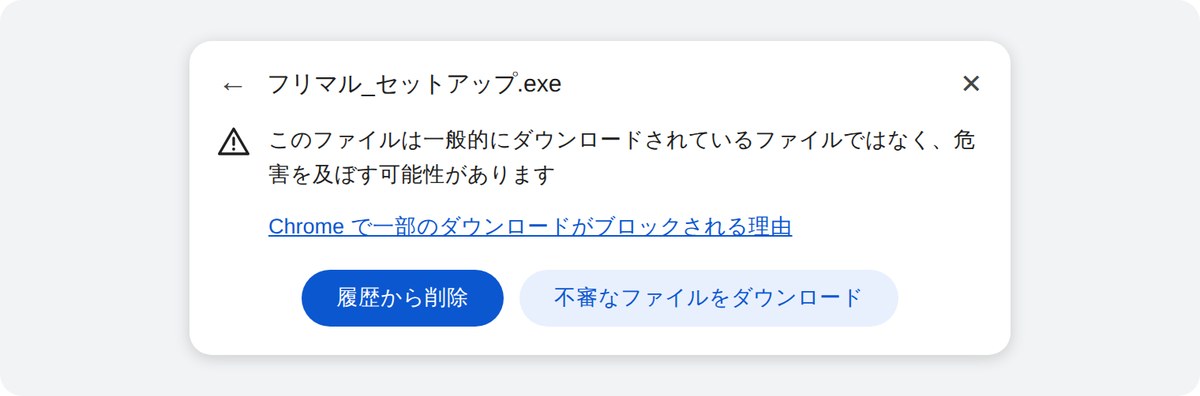
  2. ブラウザが確認してきたら 「一般的にダウンロードされているファイルではなく」と出ることがあります。 ウイルスが見つかったという意味ではありません。 公開したばかりで、ダウンロードされた数がまだ少ないために出るものです。
    Chromeなら「不審なファイルをダウンロード」、 Edgeなら「保持する」を押すと保存できます。
    ブラウザのダウンロード確認。「不審なファイルをダウンロード」を押すと保存できる
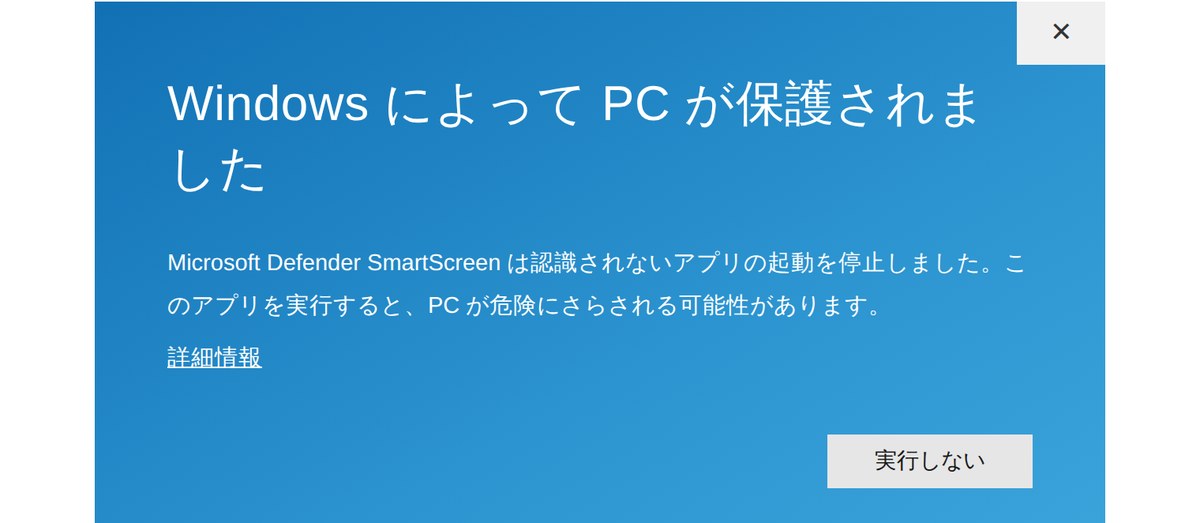
  3. 保存したファイルを開く 青い画面が出ます。ここが少し分かりにくいところで、 最初は「実行しない」しか見えていません。
    Windows によって PC が保護されました、と表示された画面。実行しないボタンだけが見えている
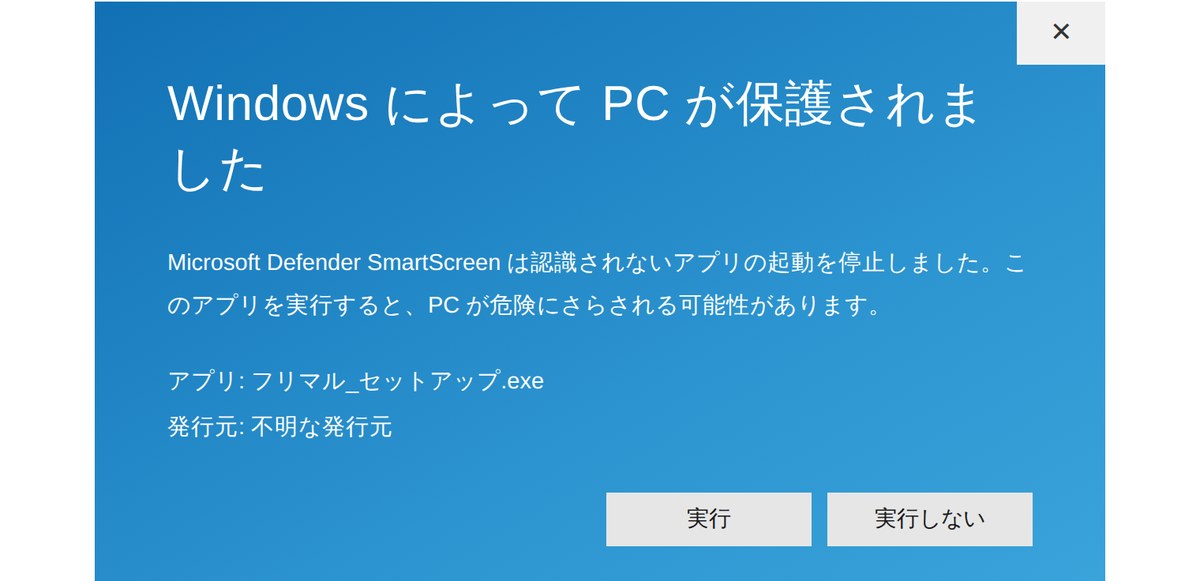
  4. 「詳細情報」を押すと、「実行」が出ます ここを押してください。発行元が「不明な発行元」となっているのは、 ひとりで開発しており、発行元を証明する電子署名をまだ付けていないためです。 署名の取得は準備を進めています。
    詳細情報を押したあとの画面。実行ボタンが出ている
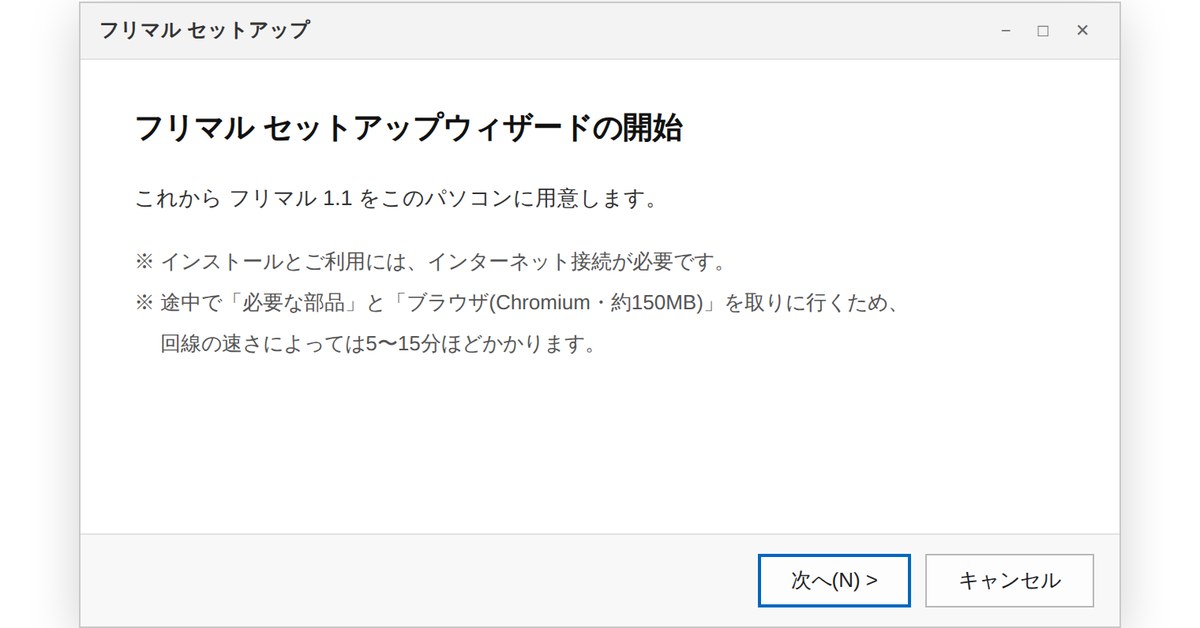
  5. インストール画面で「次へ」 あとは画面の通りに進めるだけです。管理者権限は要りませんので、 「このアプリがデバイスに変更を加えることを許可しますか?」は出ません。
    フリマル セットアップウィザードの開始画面
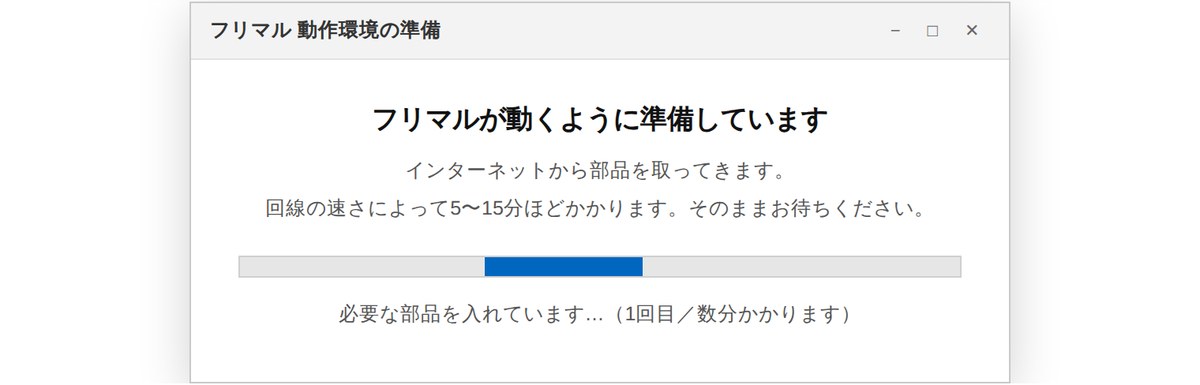
  6. 準備が終わるのを待つ(5〜15分) 必要な部品とブラウザ(約150MB)を取りに行きます。回線の速さによって時間が変わります。 この間、パソコンはそのままにしておいてください。
    フリマルが動くように準備しています、と表示された進捗の窓
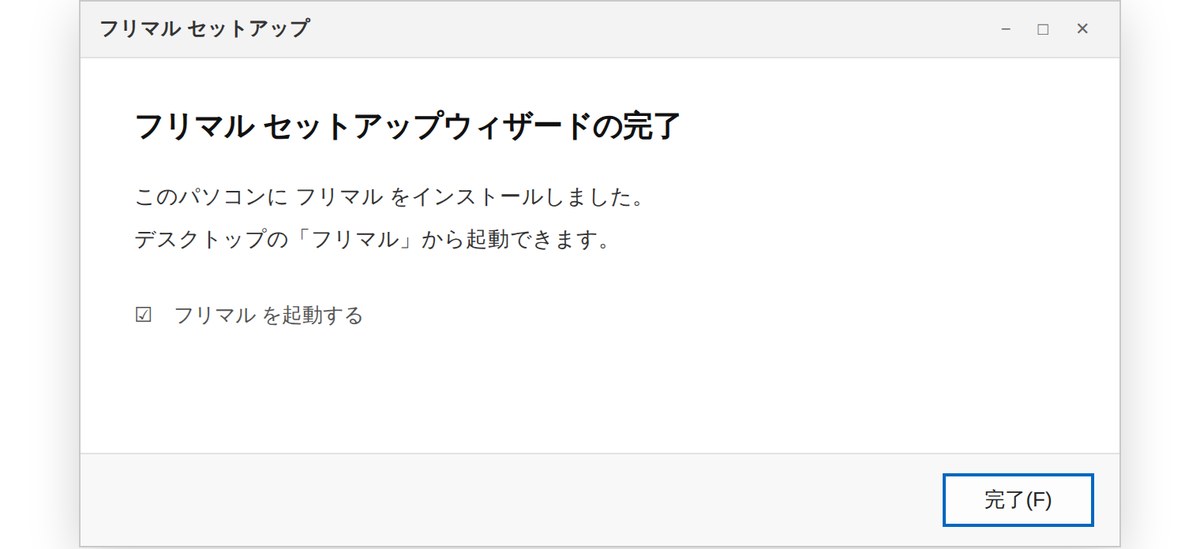
  7. 「完了」を押すと、フリマルが立ち上がります 「フリマル セットアップウィザードの完了」と出たら終わりです。 次からはデスクトップの「フリマル」からいつでも起動できます。
    フリマル セットアップウィザードの完了画面
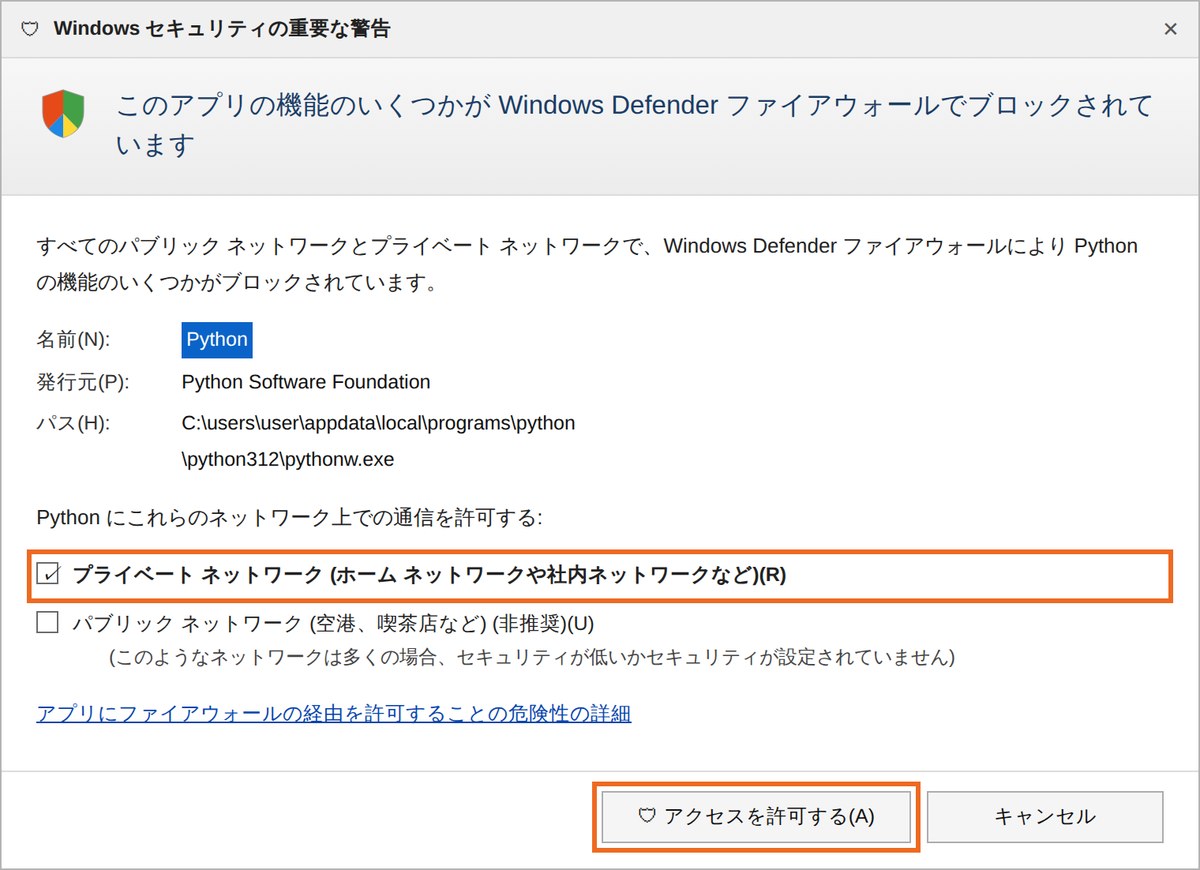
  8. はじめての起動で「ファイアウォール」の確認が出ます 名前が「Python」、発行元が「Python Software Foundation」と出ますが、 おかしくありません。フリマルは Python というしくみの上で動いているためです。
    「プライベート ネットワーク」にチェックを入れて「アクセスを許可する」を押してください。
    Windows セキュリティの重要な警告。プライベート ネットワークにチェックを入れて、アクセスを許可するを押す

    ※ ここでチェックを入れ忘れると、スマホで撮った写真が受け取れなくなります。 エラーは出ないので、気づきにくいところです。
    パソコンだけでお使いになる場合は、許可しなくても問題ありません。
    あとから直すこともできます(「Windows Defender ファイアウォール」→ 「アプリまたは機能を許可」→ Python の「プライベート」にチェック)。

よくあるつまずき

うまくいかないとき

準備の途中で止まってしまいました
インターネット接続をご確認のうえ、セットアップをもう一度実行してください。 済んだところは飛ばして、続きから直します。何度実行しても大丈夫です。
それでも終わらない場合、原因は次の場所に残っています。
C:\Users\(ユーザー名)\AppData\Local\フリマル\logs\インストール記録.txt
このファイルをメールに添付してお送りいただければ、こちらで原因をお調べします。
デスクトップのショートカットを押しても何も出ません
準備が最後まで終わっていない可能性があります。 セットアップをもう一度実行してください。
セットアップは、最後に実際にフリマルを起動して応答を確かめてから「完了」と表示します。 「準備がまだ終わっていません」と出ていた場合は、そこで止まっています。
時間がかかりすぎている気がします
ブラウザ(Chromium)の取得だけで約150MBあります。 回線が細い環境では15分を超えることもあります。
進み具合は、別に開く小さな窓に日本語で出ています。文字が変わっていれば進んでいます。
会社や学校のパソコンで、途中で止まります
組織のパソコンでは、ソフトの導入やインターネットへの接続が制限されていることがあります。 その場合、こちらでは越えられません。ご自身のパソコンでお試しください。
アンインストールしたい
Windowsの「設定 → アプリ → インストールされているアプリ」に「フリマル」が出ますので、 そこからアンインストールできます。
商品・写真・売上の記録は消さずに残します。すべて消したい場合は、そのあとフォルダごと削除してください。

解決しないときは、 support@technosjapan-tools.com までご連絡ください。2営業日以内にご返信します(土日・祝日を除く)。
受けるのも直すのも同じ人間なので、間に人が挟まりません。