読んでから押していただくと、途中で止まらずに済みます。
この2つは、どちらも「広く出回っていないソフト」に一律で出るものです。
フリマルは Windows パソコン専用です。 Mac・iPhone・Androidでは動きません(撮影だけはスマホからできます)。
ウイルスが見つかったという意味ではありません。
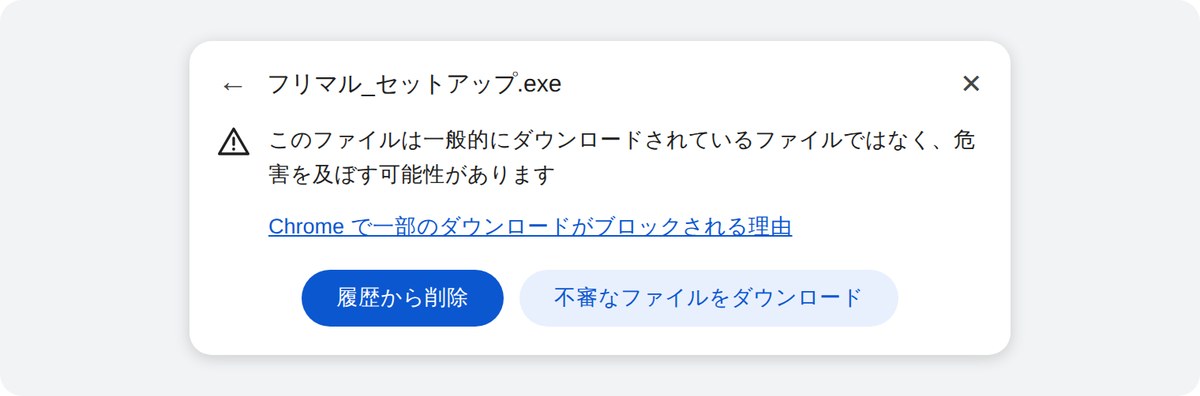
公開したばかりで、ダウンロードされた数がまだ少ないために出るものです。
Chromeなら「不審なファイルをダウンロード」、Edgeなら「保持する」を押すと保存できます。
最初は「実行しない」しか見えません。
左上の「詳細情報」を押すと「実行」が出ます。
発行元が「不明」なのは、ひとりで開発していて、発行元を証明する電子署名をまだ付けていないためです。
署名の取得は準備を進めています。
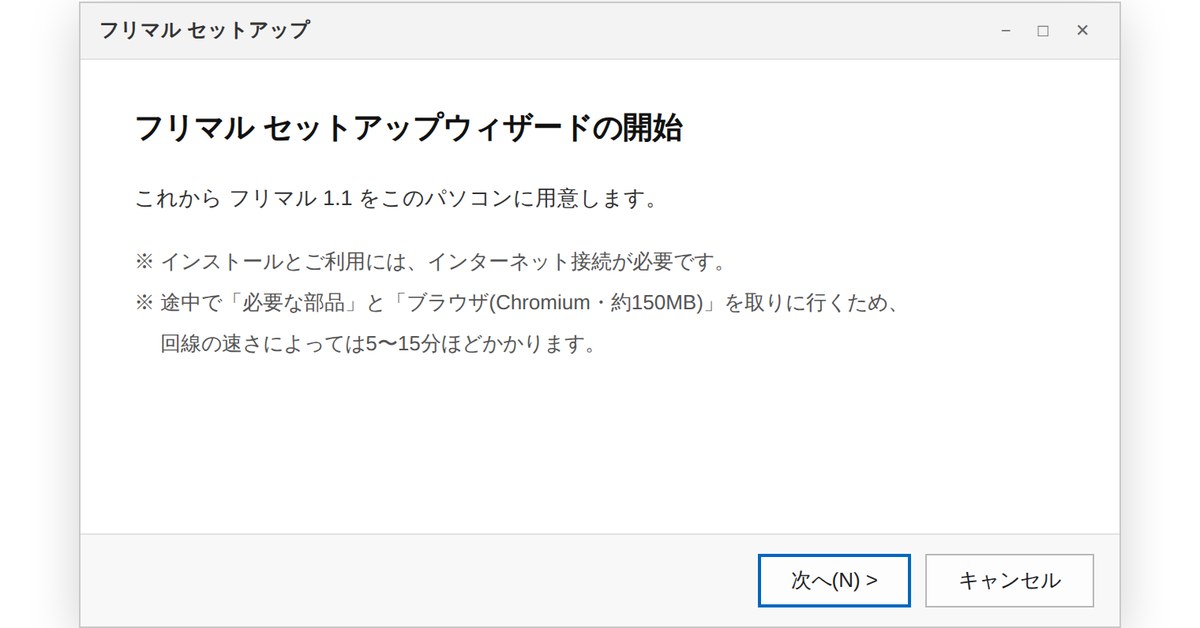
このあと、必要な部品を取りに行くので5〜15分ほどかかります。
その間はパソコンをそのままにしておいてください。
画面つきの詳しい手順を見る →
お使いのパソコンに何が置かれ、何は変えないのか。そのまま書いています。
入るのはこの3つだけです。他社のソフトを一緒に入れたり、おすすめを同梱したりすることは一切ありません。
Windowsの「設定 → アプリ → インストールされているアプリ」に「フリマル」が出ますので、 そこからアンインストールできます。専用のツールも、当方へのご連絡も要りません。
商品・写真・売上の記録は、消さずに残す作りにしています。 すべて消したい場合は、そのあとフォルダごと削除してください。
商品名・写真・金額・売上を、当方のサーバーへ送ることはありません。 すべてお使いのパソコンの中にあります。
登録もメールアドレスも要りません。押すとすぐ保存が始まります。
Windows用 / フリマル_セットアップ.exe(約4.3MB)
うまくいかないときは support@technosjapan-tools.com までどうぞ。
フリマル_セットアップ.exe(約4.3MB)
ダウンロードしたファイルを開くと、インストール画面が出ます。
途中で2回だけ、確認が出ます。
そのあとの準備に、5〜15分ほどかかります。
Windows によって PC が保護されました
Microsoft Defender SmartScreen は認識されないアプリの起動を停止しました
「詳細情報」を押すと、「実行」が出てきます。 最初は「実行しない」しか見えていないので、ここで迷う方が多いところです。
広く出回っていないソフトに、Windowsが一律で出す確認です。 ひとりで開発しており、発行元を証明する電子署名をまだ付けていないために出ます。
このファイルは一般的にダウンロードされているファイルではなく、危害を及ぼす可能性があります
ウイルスが見つかったという意味ではありません。 公開したばかりで、ダウンロードされた数がまだ少ないために出るものです。
保存するには、Chromeなら「不審なファイルをダウンロード」、 Edgeなら「保持する」を押してください。
フリマルは Windows パソコン専用です。
いまお使いの端末では動きません。
お手数ですが、Windowsパソコンでこのページを開いてください。
下のボタンでURLをコピーして、ご自身宛に送っておくと確実です。
technosjapan-tools.com/furimaru/
