どちらか片方だけでも、月980円の元は取れると思っています。
 毎日きく
毎日きく
いいねの数を見て、下げ幅を自動で決めます。
多い商品は控えめに、少ない商品はしっかり。
下げすぎない。下げ忘れない。
下限価格より下には、絶対に行きません。
効きめが大きい
他サイトに残ったまま売れると、キャンセルと評価の傷。
あとから取り返せません。
どこかで売れたら、他サイトを自動で取り下げます。
取り消せない「削除」は、絶対に押しません。
値下げは、やりすぎても、やらなすぎても損をします。
その真ん中を毎晩さがす作業が、いちばん時間を食います。
いいねが多い商品は控えめに、少ない商品はしっかり。
下限価格より下には、絶対に行きません。
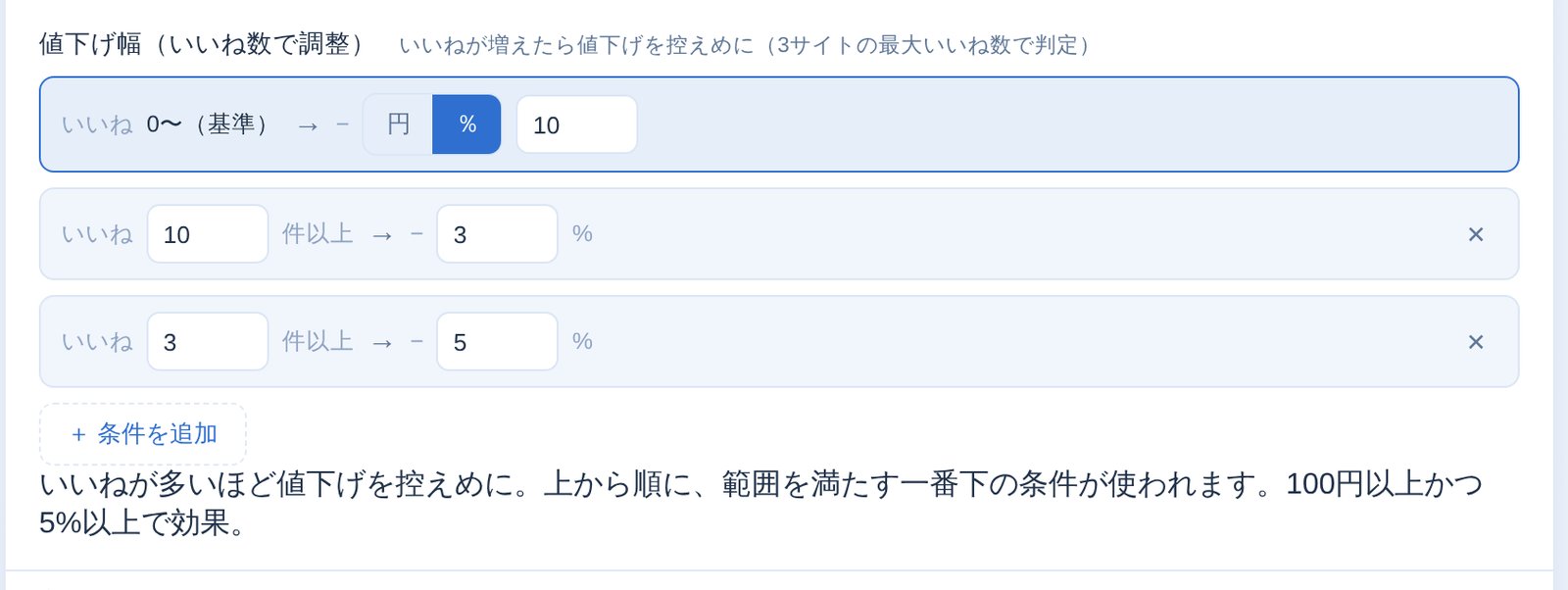
下げ幅の決め方は、この画面で最初に1回だけ決めます。
撮るところから売上まで、実際の作業の順に並べています。
押すと、その画面に切り替わります(6秒ごとに自動でも進みます)。
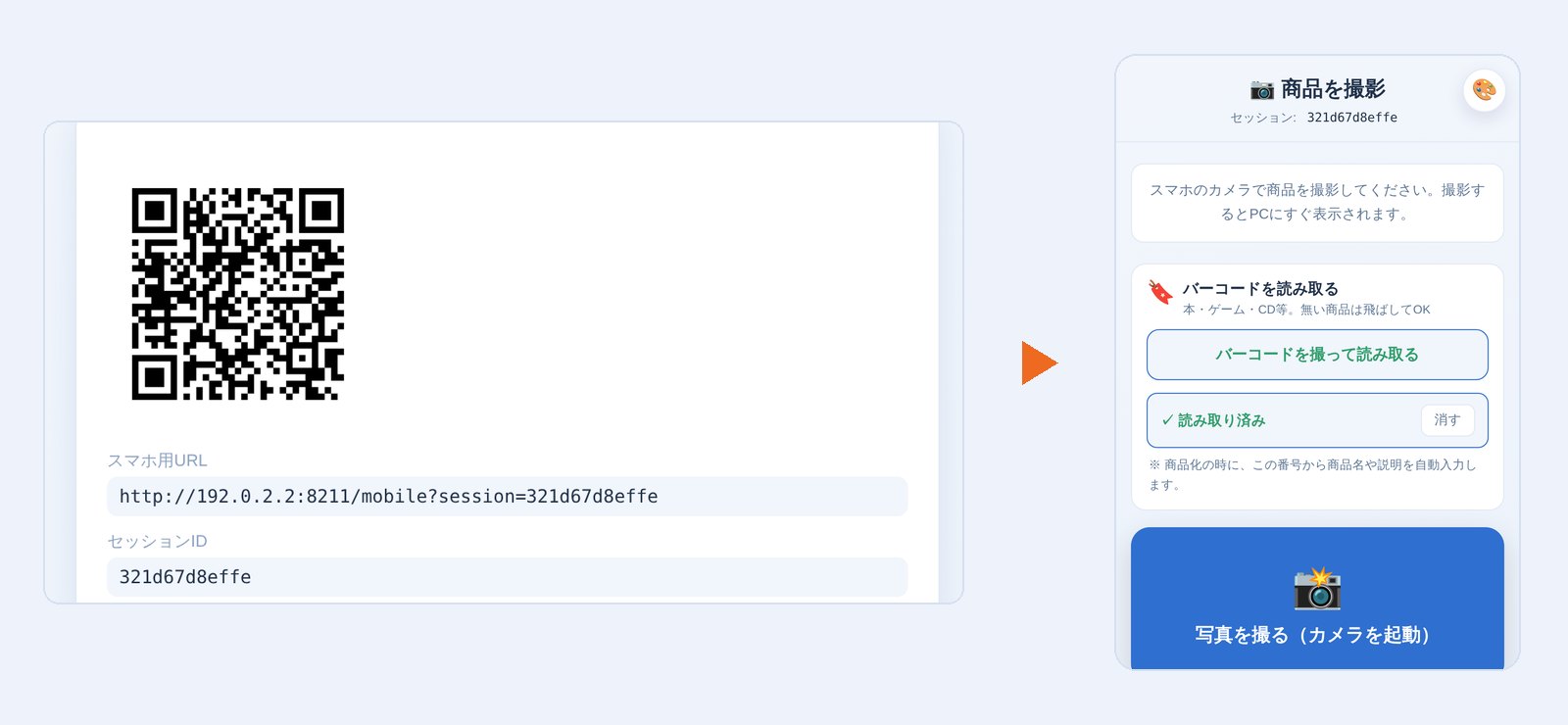 スマホでこれを読み取る
カメラが開く
スマホでこれを読み取る
カメラが開く
なくなる作業:写真をパソコンへ移す、明るさを直す
画面のQRコードをスマホで読むとカメラが開き、撮った写真がパソコンにそのまま届きます。ケーブルもクラウドも要りません。取り込んだ写真は、明るさと色味が自動で整います。
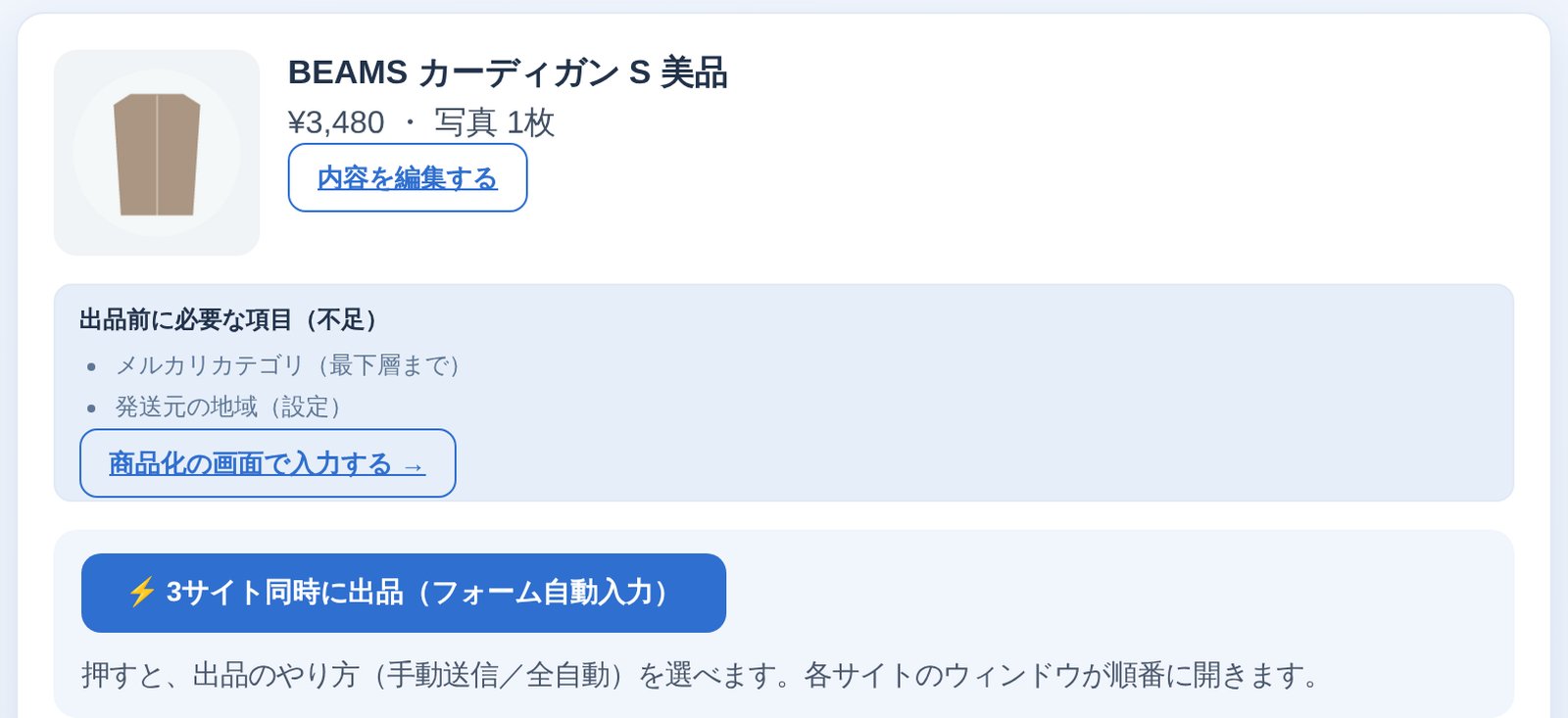 ここを1回押すだけ
なくなる作業:同じ内容を3回入力する
「⚡3サイト同時に出品」を押すと、各サイトの出品フォームが順番に開いて自動で入力されます。最後の「出品する」だけはご自身で押します。ここは人が確認する、という線は動かしません。
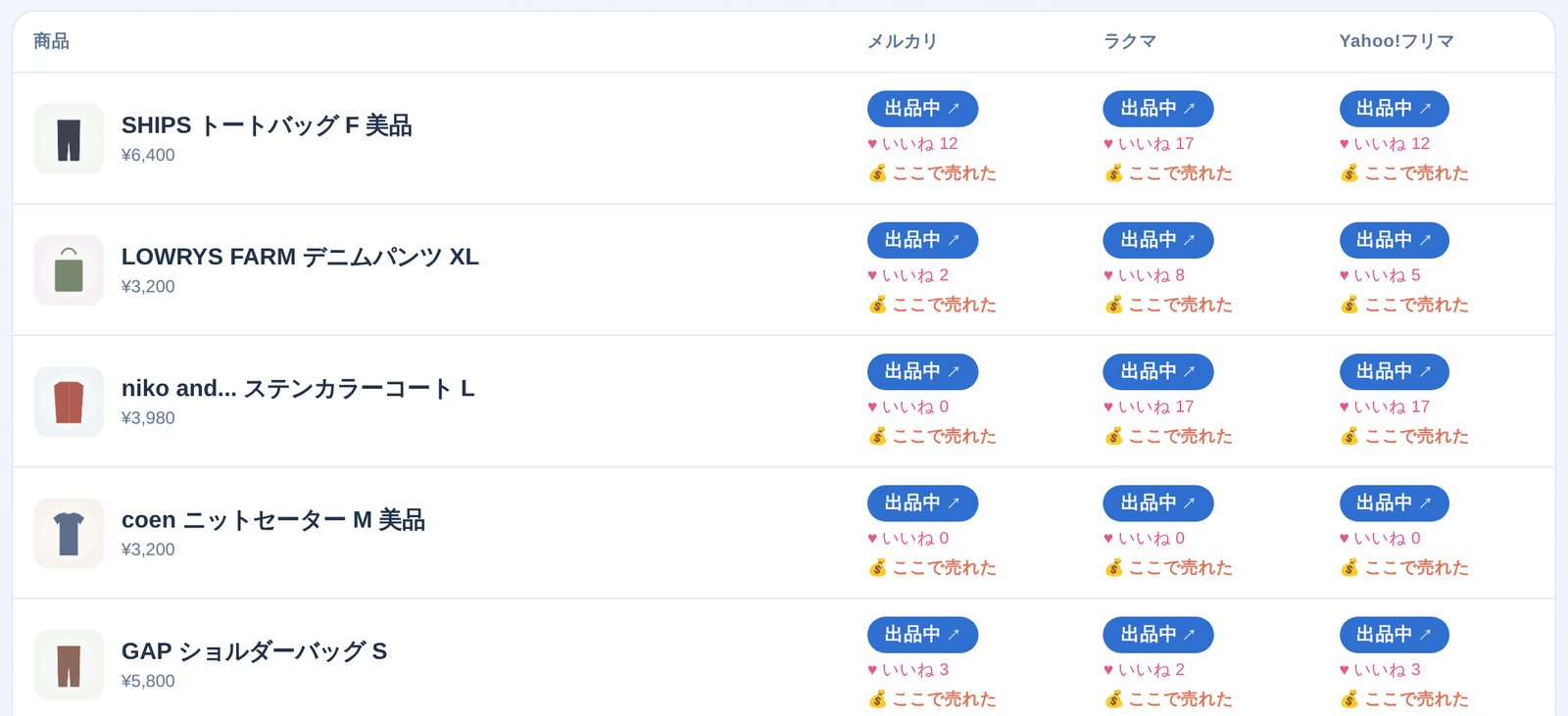 3サイトの状態が1行で分かる
なくなる作業:売れていないか見に行く、他サイトを消して回る
出品中の商品を巡回して、どこかで売り切れたら他サイトを自動で停止します。停止は削除ではないので、後から再開できます。いいね数も3サイト分まとめて見えます。
いいねが多い商品ほど、下げ幅を控えめに
なくなる作業:毎晩、1件ずつ値段を打ち直す
いいねが多い商品は控えめに、少ない商品は大きく。毎日20〜22時の枠で自動実行します。下限価格より下には絶対に行きません。
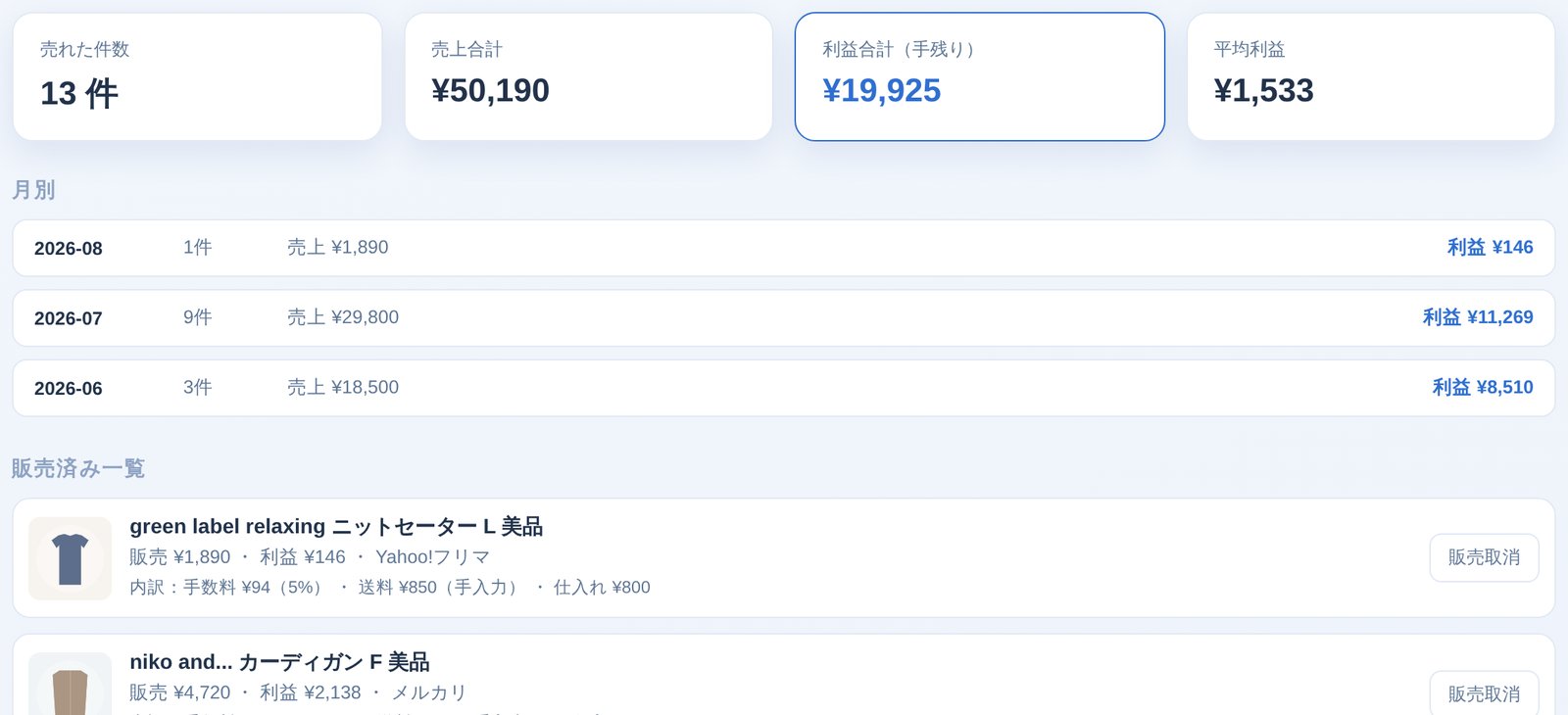 手数料・送料・仕入れを引いた「手残り」
なくなる作業:電卓で手数料と送料を引く、帳簿に写す
売れた商品ごとに、手数料・送料・仕入れ値の内訳まで表示します。月別の集計も出るので、「いくら儲かったか」がひと目で分かります。
画面はサンプルデータで撮影したものです。要点が見えるように、画面の一部を拡大しています。実際の表示はお使いの環境により多少異なります。
スマホで撮ったままの写真を取り込むと、明るさと色味を自動で整えます。ボタンを押す必要はありません。


実際のフリマルで処理した写真です(ノーブランドのネクタイ/加工なしの元写真を使用)。
やりすぎて色が変わってしまわないよう、自動補正は明るさ・コントラストと色かぶり直しの2つだけにしています。
切り抜き・傾き直し・透かしは、必要なときだけ手動で行えます。
このほかに、適正価格しらべ(3サイトの相場から値付けの目安・テスト版)と、 1,000件規模を想定した作り(巡回を並列で回し、調子が悪い時は早めに知らせます)。
登録もカード番号も要りません。
Windows用 / 迷ったら support@technosjapan-tools.com までどうぞ。
